
PC自作の記録
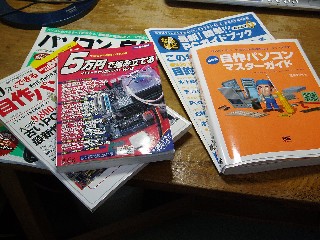
パソコン自作の書籍
いよいよ平成18年4月より悠々自適的生活(つまり年金生活)に入ったが、毎日が日曜日である。
どうも何をしたらいいか、よく判らなかった。そこで手始めに、最初の1ヶ月(4月)をつかって、自分用のパソコンを自作してみようと思った。学生時代、約45年前、ハムの無線機を自作した以来である。
まづ始めにパソコン自作の書籍を買い込んできた。同じ趣味の人も多いようだ。雑誌から厚い書籍まで沢山あった。
書籍によると、パソコンの自作は、組み立てる事は難しい事ではない、それよりもそのパソコンで何をやりたいのか、それによってパーツを選ぶことの方が大切であるとの事だ。そこでビデオカメラで撮影した旅行などの動画の編集と、今までストックしたVHSビデオテープをDVD化する為のパソコンを自作することにした。現在所有しているFMVでは、こま落ちなどが気になるからである。
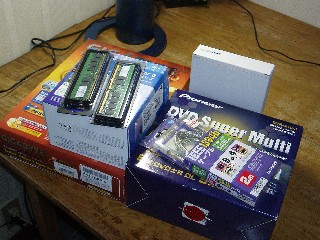
集め始めたパーツ
秋葉原へ行った。無線機のパーツを探してぶらぶらした時代を思い出す。すごく昔の青春時代の思い出である。
しかし色んなショップがあって楽しい。カタログを貰って電気街をぶらぶらした。
池袋のビックカメラのパソコン館にも、自作用のパーツを売っている。家に近い方が、いろいろと相談したり、持って帰るにも便利である。相談員の腕章をした店員に話しかけてみた。いろいろと親切に教えてくれる。
パーツを集めなければならない。自分のやりたい事の出来るパソコンを自作したい。上でも下でもいやである。自分の望む性能以上の能力を持っていても、その為に値段が高くなるようなら駄目だある。やりたい事の程度に合った部品を集めたいと思った。
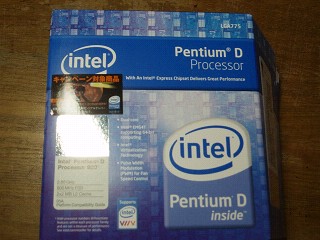
CPUの選択
パソコンのCPUはIntelのPentiun D 920にした。このCPUはデュアルコアのCPUで1個の半導体に2個のCPUコアを搭載したもので、計算回路が2つ搭載されているから、平行して複数の作業をする時に効果がでるらしい。確かに最近は本来の作業をしている最中もセキュリティプログラムが平行して作業中である。その上BGMも利用している。インターネットの検索を途中利用している。デュアルコアのCPUは効果を上げるに違いない。その上このCPUにはメーカー純正のクーラーが付属している。だからクーラーを購入する必要が無い。購入してきたCPUの箱をあける。カッコいい感じがする。なんとなく嬉しい。
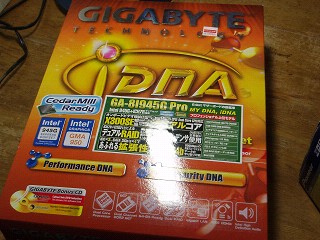
マザーボード
マザーボードの上に色んなパーツを乗せてパソコンが出来る。マザーボードの能力によってそのパソコンの出来る事の程度が決まると思う。だからどの様なパーツを使うのか考えながらマザーボードを選ばなければならない。採用するCPUのソケットにあったものを選び、将来CPUのグレードUPを想定しておかなければならない。そこでGIGABYTEのGA−8I945G−PROに決めた。LGA775ソケット採用だから将来のCPUグレードアップにも対応出来るし、グラフィック機能が内蔵なので、グラフィックカード購入の必要がなく、かつUSB以外にIEEE1394も利用できる。IEEE1394はデジタルビデオカメラからムービーを転送するのに一番速いらしい。
メモリー、ハードディスク、光学ディスクドライブ、テレビ録画ボード、PCケース
メモリーはCPUが計算を行う時の作業机の様な働きをする。大きければ大きいほど良い。だから
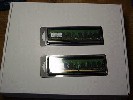
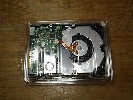
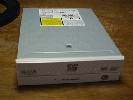
DDR2のメモリー、512×2で1ギガを搭載することとした。ハードディスクはデータを記録する役割で、沢山ビデオを録画出来るように、SATA方式の250ギガのHDDを2台。光学ディスクはDVDのマルチドライブを採用した。
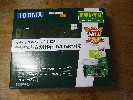
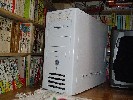
パソコンでTVを見たりHDDに番組を録画したり、VHSのビデオテープをデジタルに変換して、DVDに焼いたりする為にテレビ録画ボード、I-O DATA GV-MVP/RX3を購入した。また400Wの電源を搭載したミドルタワーのPCケースを購入した。
PCケースの分解
ビデオ録画と動画編集がスムーズに出来る機能を持ち、現在はその為の機能を十分果たし、かつ将来、他の機能を追加したくなった場合、簡単に追加が出来るように、拡張性を持たせたパソコンが私の目指すものである。
そしていよいよ、自分の作りたいパソコンの部品が揃ったので、組み立ての開始である。
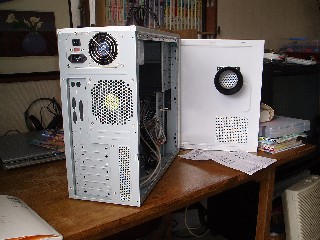
先ず初めに、PCケースを分解した。今回購入したPCケース(シグマCBL01WH 400W)は、電源が付属しており、その他ケーブル等が内部に仕舞われている。まず側面のネジをはずしサイドカバーを両方とも外し、内部に格納されたパーツを取り出し、電源ユニットをはずす。内部を良く見てマザーボードの固定ネジの取りつけ位置を確認し、マジックペンでマークした。ケースに付属しているスペーサーをマークしたネジ穴に取り付けておいた。
CPUとCPUクーラーの取り付け
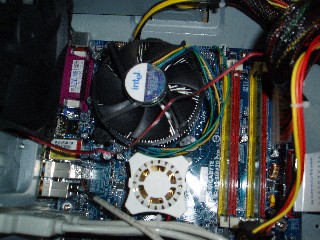
マザーボードに最初にCPUとCPUクーラーを取り付ける。CPUソケットの脇にあるロックレバーを解除してプラスチックのカバーを取り外し、CPUを押さえ込む金属板ロードプレートを上にはねあげ、CPUの溝とソケットの出っ張りの位置をあわせて、CPUをソケットの上に乗せた。CPUの外周とソケットの外周がぴったりはまり、ロードプレートを被せてロックレバーを倒した。すこし硬く、多少力のいる作業である。
次にCPUクーラーを、対角線の固定ピンに親指をかけ、同時に2本ずつ、合計4本押し込んだ。これもすこし硬く多少力のいる作業であった。CPUファンの電源コネクタをマザーボードのCPU FANコネクタに差し込んだ。
メモリモジュールの取り付け
メモリソケットの番号を確認し、同じ色(黄色)のDDR�U1とDDR�U3にメモリモジュールの取り付けた。これは2枚のメモリモジュールを同時に利用する「デュアルチャンネル」にマザーボードが対応しているためで、512×2=1ギガで、メモリモジュール2枚を購入した。(「デュアルチャンネル」とは2枚のメモリモジュールに同時にデータ転送を行い、それだけ転送処理が速くなる方式。)
両脇のロックバーを開きメモリモジュールの切欠け部分とメモリソケットの出っ張りの位置を合わせ、真上から押し込み、自然にソケット両脇のロックバーが持ち上がりパチンとはまる。これも硬く、多少力のいる作業であった。
光学ディスクドライブとハードディスクの取り付け
次に光学ディスクドライブとハードディスクをPCケースに取り付けた。まず光学ディスクドライブ付属のマニュアルでジャンパ設定を確認した。今回は1台しかないからマスターに設定した。それからPCケースの5インチベイの一番上のカバーを取り外し、光学ディスクドライブをPCケースに差込みサイドからネジで止めた。光学ディスクドライブにIDEケーブルを接続し、2台のコネクターの付いた方が光学ディスクドライブ側で、その反対側の1台用のコネクターがマザーボード側です。力いっぱい押し込んだ。HDDをシャドウベイに差込ネジ止めをする。マザーボードのシリアルATAポートを確認し、若い番号(SATA�U0)にSATAケーブルを取り付けた。
マザーボードの収納とコネクタの接続
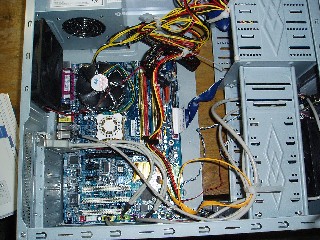
CPUとCPUクーラー、メモリモジュールの取り付けが完了したので、マザーボードをPCケースに納めた。PCケースのバックパネルを外しマザーボード付属のバックパネルを取り付けた。PCケースに取り付けておいたスペーサーの上に、マザーボードを乗せて、ネジで固定した。マザーボード付属のマニュアルとPCケース付属のマニュアルによってフロントパネルのヘッダピンの配列を確認しそれぞれ接続して行き、またフロントUSBコネクタとIEEE1394コネクタを良く確認して接続した。
電源ユニットの取り付けと各種ケーブルの取り付け
取り外していた電源ユニットをPCケースに納め、サイドからネジ止めをした。各部品に電源ケーブルを接続した。マザーボードのATX電源ケーブル、12V電源ケーブル、ケースファンの電源ケーブル等を接続する。光学ディスクドライブおよびHDDに電源ケーブルを接続し、また光学ディスクドライブとハードディスクのデーター用ケーブルをマザーボード側に差し込んだ。最後に余剰ケーブルを結束バンドで締めて整理した。ケースのカバーを閉じる前に再度付属のマニュアルを参照して接続漏れが無いか確認し、サイドカバーをネジ止めた。
起動テスト
OSをインストールする前に、組み立てたパソコンが正常に起動するかをテストした。
パソコンにモニター、キーボード、マウスを接続し、パソコンとモニターのAC電源ケーブルをコンセントに差し込み、パソコン背面の電源ユニットの主電源スイッチをオンにする。起動画面(グラフィックBIOS)が表示される。英文表示でスクロールしていく。マニュアルによると「DISK BOOT FAILURE,〜」のようなメッセージが表示され、停止すれば良いらしい。旨く行った。正しいメッセージが表示された。
次にOS(Windows)のインストールである。Windows XPのCD−ROMを光学ディスクドライブに挿入した。セットアップが始まり、画面に従ってキーボードタイプを指定したり、HDDを初期化したり、プロダクトキーを入力したりする。旨く行った。Windows XPインストールが完了した。マザーボードのデバイスドライバを続いてインストールした。
テレビ録画ボードと2台目のHDDの取り付け
PCケースのブラケットカバーを取り外し、マザーボードの同じ位置のPCIスロットにテレビ録画ボードを取り付けた。続けてシャドーベイをはずして、2台目のHDDの取り付け、1台目と同じようにデータ通信用のケーブルと電源ケーブルを接続した。増設HDDの初期化を完了した。テレビ録画ボードのデバイスドライバとボード付属のTV用のソフトをインストールし、続いて光学ディスクドライブに付属しているソフトなどもインストールした。
インターネット接続の為にLANの設定を行う。インターネット接続が旨くいったので、Windows Updateを実行する。次にUpdateの自動更新を設定しておく。これで自作パソコンは完成した。
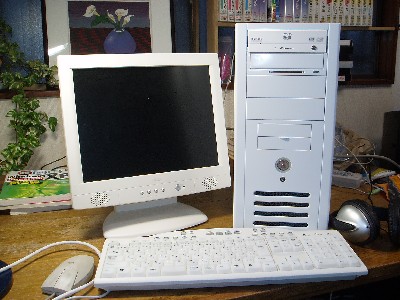
自作パソコンの費用
| CPU | Intel | ペンテュウム D 920 | | 31,000 |
| マザーボード | GIGABYTE | GA8I945GPRO | | 17,000 |
| メモリ | NANYA | TL512M4043D | 2 | 12,000 |
| ハードディスク | HITACHI | HDT7225DLA | 2 | 22,000 |
| テレビ付録画ボード | I-O DATA | GV-MVP/RX3 | | 13,000 |
| 光学ドライブ | パイオニア | DVR-A10-J | | 9,000 |
| PCケース | シグマ | CBL01WH 400W | | 9,000 |
| 計 | 113,000 |
|
| OS(ソフト) | Intel | Windows-XP Home Edition | | 12,000 |
| モニター | | 手持品使用 |
| キーボード、マウス | | 手持品使用 |
あとがき
自分のやりたい事に特化したパソコンの自作は完成した。テレビの録画も、過去の遺産であるVHSテープからDVDを作ることも出来た。デジタルビデオの動画編集も旨く行った。処理速度も速く気持ち良い。しかしながら若干ファンの音がうるさい。このへんは改良の必要があるが、初期の目的には十分満足出来た、値段も安価な自作パソコンであると思う。
パソコンの自作は難しいことではないのが判った。目的とする性能は何か。それによってマザーボードとCPUを選ぶ、このパーツ選びが一番大切で、次にマニュアルをよく読むことが大切である。プラモデルを作るように、ドライバー1本で、丁寧にやれば誰でも出来るように思った。
トップに戻る
|